Guide de l'étudiant
Avant que votre clinicien ne corrige un travail, vous l'évaluez vous-même, sur la même grille. Ensuite vous comparez vos lettres aux siennes. Viser juste compte autant que bien faire : une autoévaluation réussie peut ajouter des points.
Vous connecter
Allez sur https://kalibra.ca, entrez votre adresse @umontreal.ca et cliquez
« Recevoir mon lien ». Dans le courriel, cliquez le bouton, puis « Me connecter » sur la page qui
s'ouvre. Votre compte existe déjà : il a été créé avec la liste du cours. Le lien vaut 15 minutes.
À faire maintenant
 Mes travaux
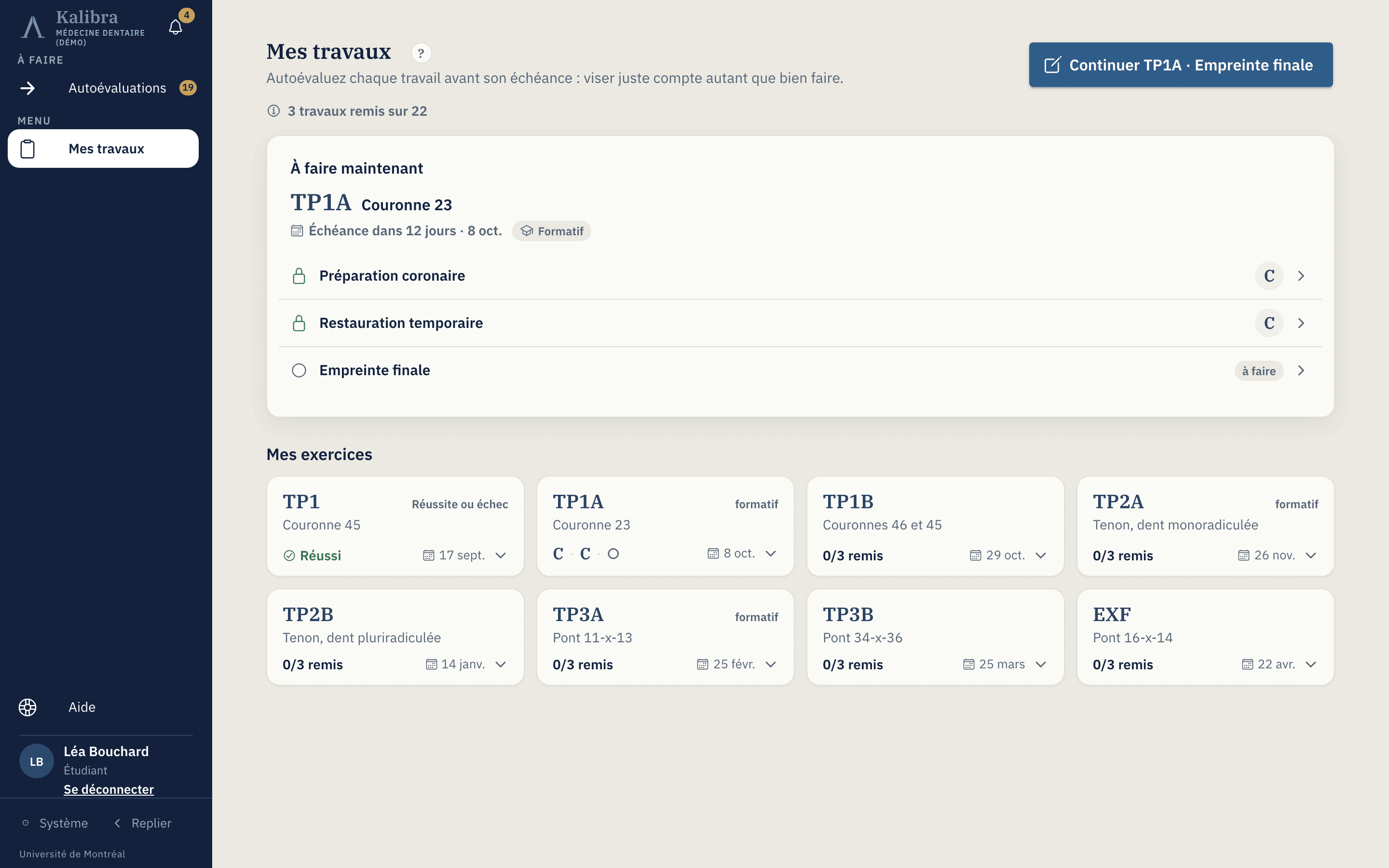
« Mes travaux » s'ouvre sur une question : quoi faire maintenant.
- Le grand bouton continue le prochain travail (« Continuer TP1A · Empreinte finale »).
- La carte « À faire maintenant » montre l'exercice dont l'échéance arrive en premier (« Échéance dans 12 jours · 8 oct. ») et ses travaux, chacun avec son état : à faire, remis, en correction, puis la lettre, Réussi ou Échec.
- « Mes exercices » montre une carte par exercice : « formatif » ou « Réussite ou échec » quand c'est le cas, la date limite et l'état en une ligne (« C · C · ○ », où ✓ est un travail remis qui attend sa note et ○ un travail à faire). Touchez une carte pour voir ses travaux.
Un exercice formatif est corrigé comme les autres mais ne compte pas dans la note. Un rappel arrive deux jours avant chaque échéance ; après, le travail reste ouvert mais il est marqué en retard.
S'autoévaluer et remettre
 Autoévaluation
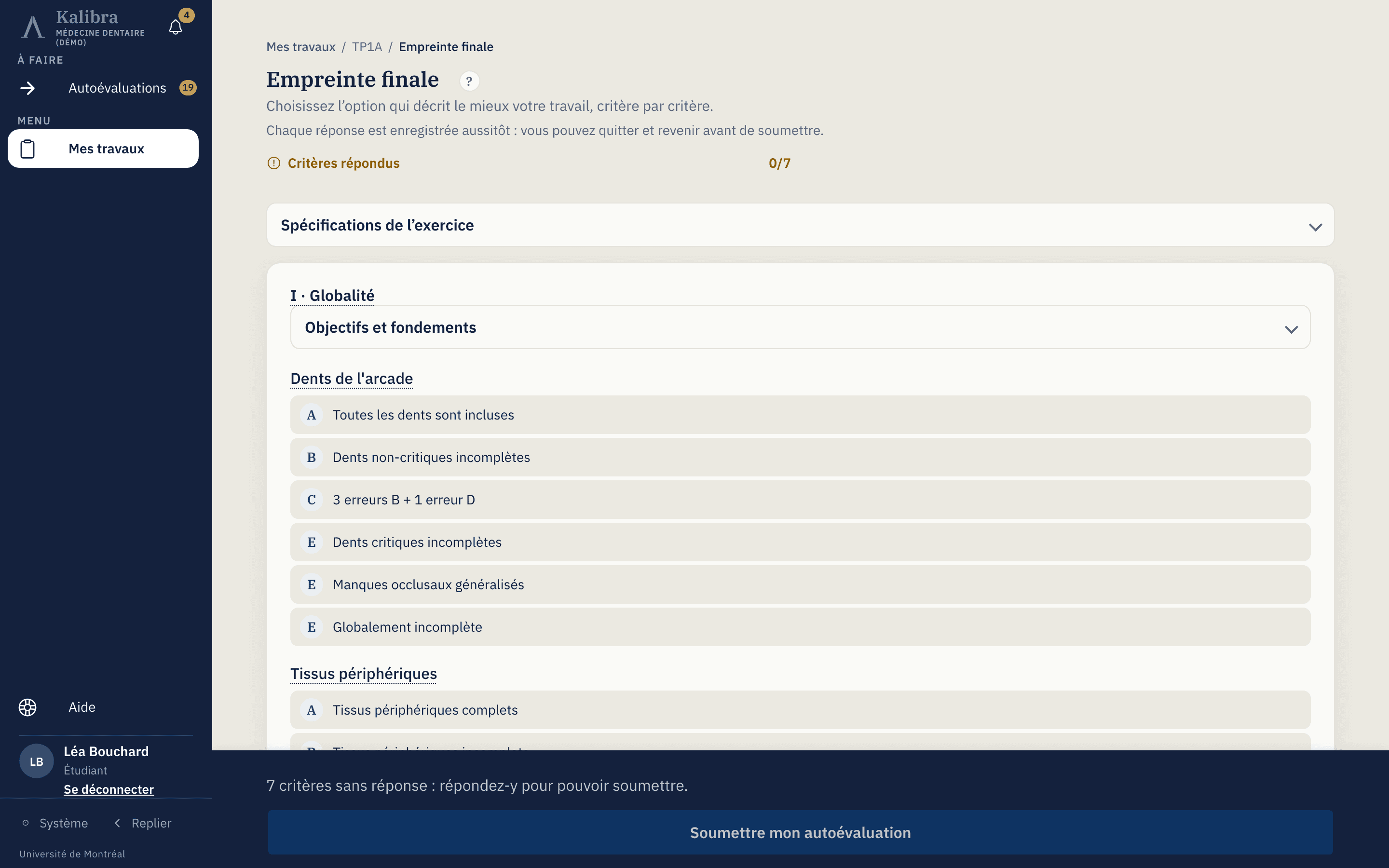
- Ouvrez le travail. Relisez « Spécifications de l'exercice » si besoin.
- Pour chaque critère, choisissez l'option qui décrit le mieux votre travail. Le critère se replie sur votre réponse ; « Modifier » le rouvre. Chaque réponse est enregistrée aussitôt : vous pouvez quitter et revenir.
- Quand tout est rempli, cliquez « Soumettre mon autoévaluation », puis « Soumettre ». Vos réponses ne bougent plus et partent à votre clinicien.
Pour un travail réussite ou échec, pas de grille : cliquez « Je remets ce travail » quand il est prêt, puis confirmez. Votre clinicien indiquera Réussi ou Échec.
Lire votre résultat
 Résultat après une reprise
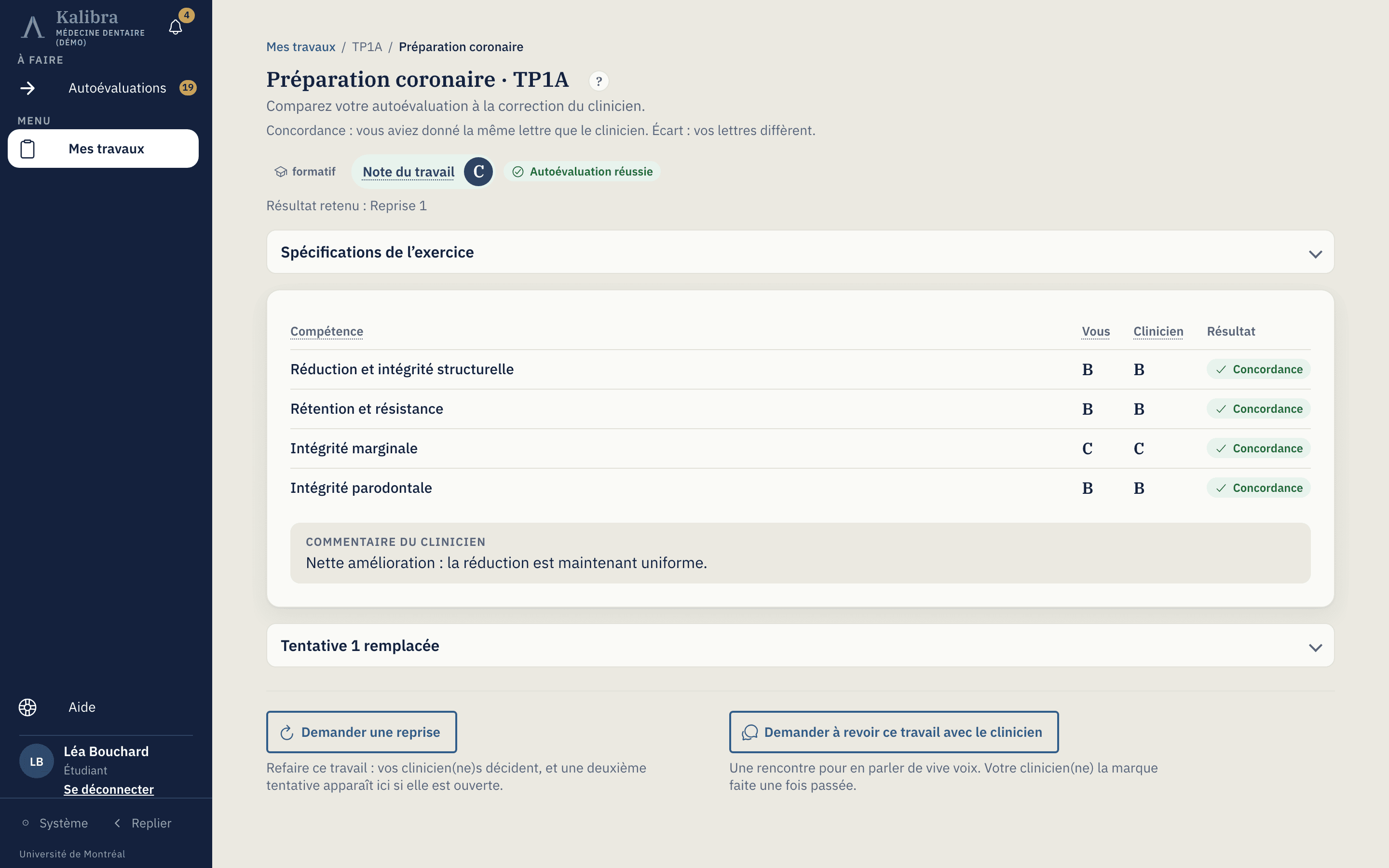
Votre résultat apparaît quand le clinicien a verrouillé la correction. En haut, la « Note du travail » et « Autoévaluation réussie » ou « Autoévaluation manquée ». Dessous, un tableau compare, compétence par compétence, votre lettre (« Vous ») à celle du clinicien : « Concordance » si ce sont les mêmes, « Écart » sinon. Un seul écart suffit à manquer l'autoévaluation. Puis vient le « Commentaire du clinicien ».
Après une reprise, « Résultat retenu : Reprise 1 » le dit et la tentative remplacée reste lisible sous « Tentative 1 remplacée ».
Demander une reprise ou une rencontre
 Rencontre demandée
En bas du résultat, deux actions :
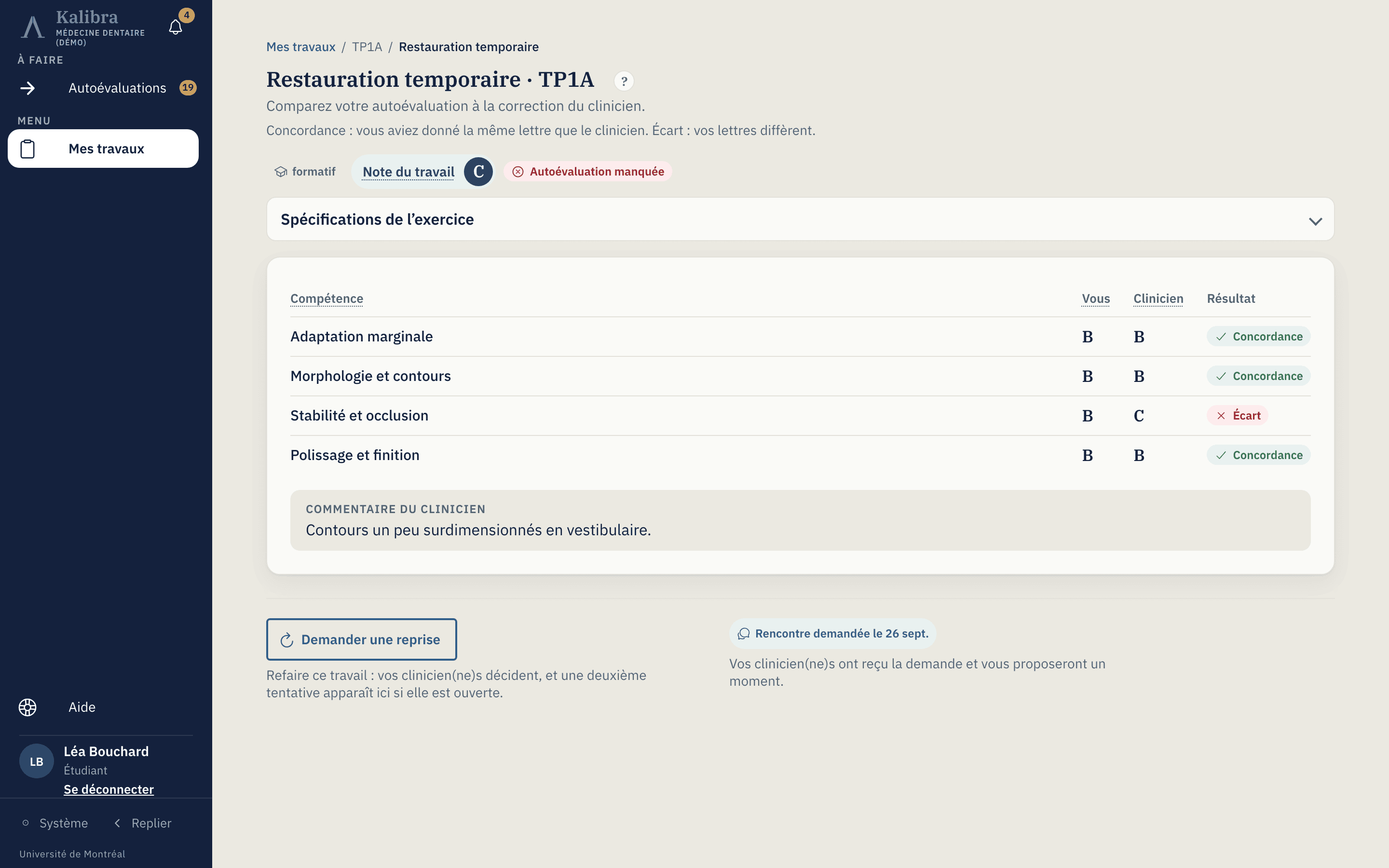
- « Demander une reprise » pour refaire le travail. Cliquez, puis « Envoyer la demande ». Vos cliniciens décident ; si la reprise est accordée, une deuxième tentative apparaît et remplace la première.
- « Demander à revoir ce travail avec le clinicien » pour en parler de vive voix. Ajoutez un message si vous voulez (300 caractères), puis « Envoyer ». Vous voyez « Rencontre demandée le … », puis « Rencontre faite le … » quand votre clinicien la marque faite.
Si le cours n'admet pas de reprise pour ce TP, la page le dit : « Pas de reprise pour ce TP ».
Sur le téléphone
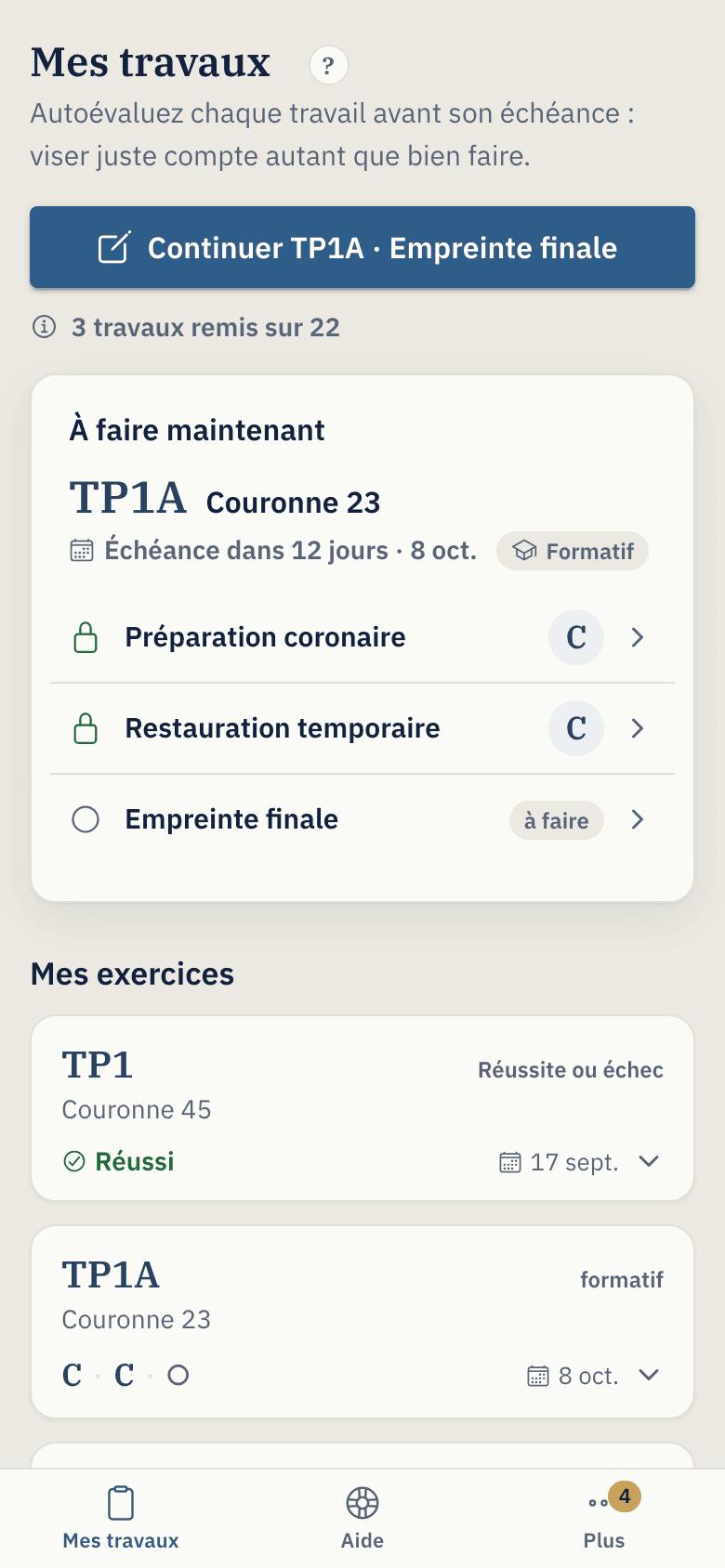 Mes travaux sur un téléphone
Tout fonctionne sur le téléphone. Le menu passe en bas de l'écran, les cartes s'empilent une sous l'autre et la grille se remplit du pouce. La cloche vous prévient quand une correction est verrouillée ou qu'une reprise est ouverte.
Si ça bloque
| Ce que vous voyez | Ce que ça veut dire |
|---|---|
| « 2 critères sans réponse : répondez-y pour pouvoir soumettre. » | Un critère est resté vide. |
| « Autoévaluation soumise » sans note | Votre clinicien n'a pas encore verrouillé la correction. |
| « Aucun dossier étudiant lié » | Votre compte n'est pas encore relié à la liste du cours. Écrivez à la responsable. |
| « Ce lien n'est plus valide » | Le lien a plus de 15 minutes ou il a déjà servi. Demandez-en un nouveau. |
| « Votre session a expiré » | Cliquez « Se reconnecter » : vos réponses déjà enregistrées sont conservées. |