Guide du clinicien
Vous corrigez les travaux des groupes qui vous sont affectés, sur la même grille que l'étudiant a remplie avant vous. Vous ne voyez que vos groupes et rien d'autre à configurer.
Vous connecter
Allez sur https://kalibra.ca, entrez votre adresse @umontreal.ca et cliquez
« Recevoir mon lien ». Dans le courriel, cliquez le bouton, puis « Me connecter » sur la page qui
s'ouvre. Ce deuxième bouton existe parce que le service de courriel ouvre chaque lien avant vous.
Le lien vaut 15 minutes ; la session dure 12 heures. Détails : se connecter.
Mon groupe
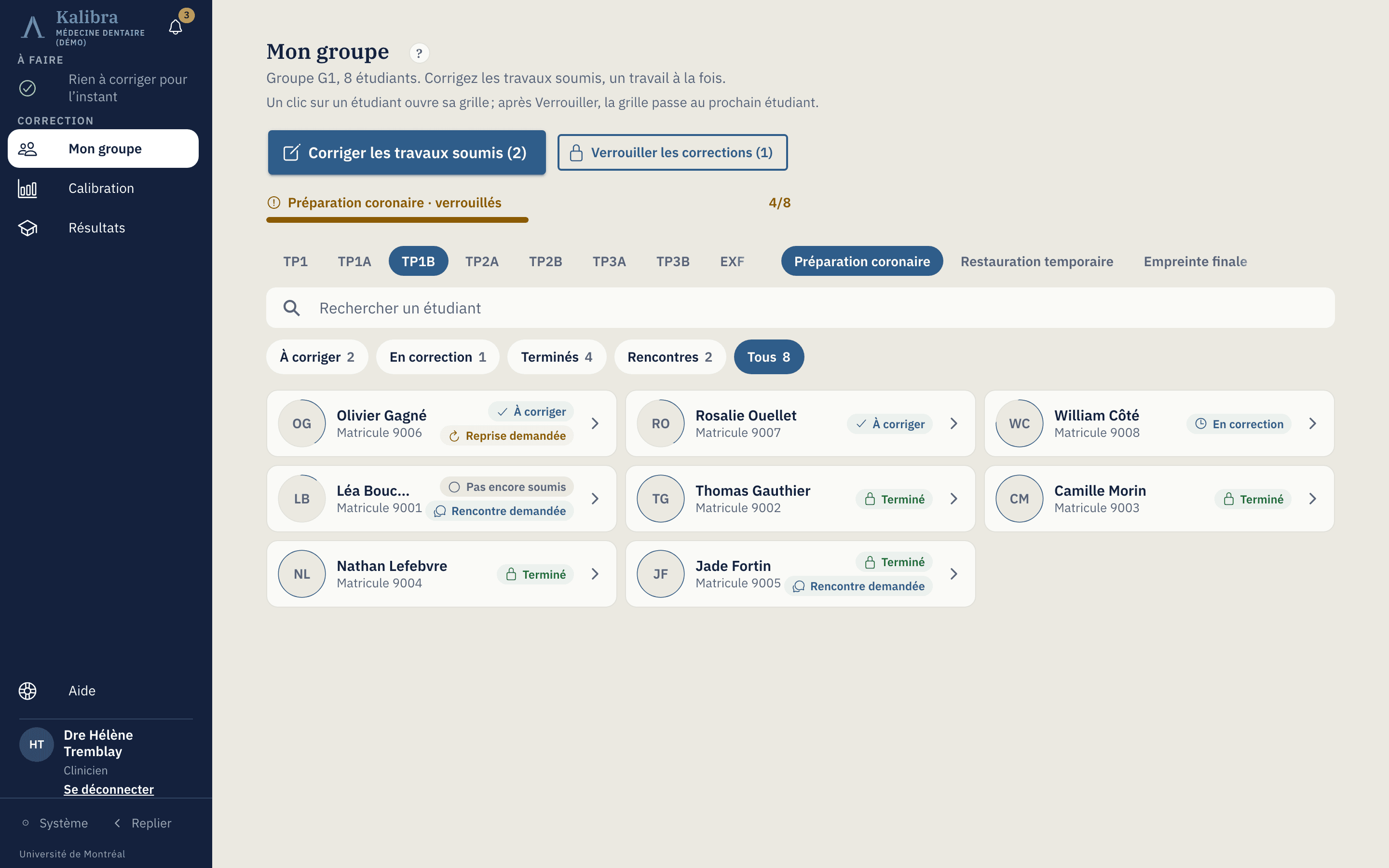 Mon groupe
« Mon groupe » est votre page d'accueil. Vous corrigez un même travail pour tout le groupe avant de passer au suivant : c'est ce qui garde votre main constante d'un étudiant à l'autre.
- Choisissez l'exercice (TP1, TP1A…) puis le travail dans les onglets.
- Les pastilles filtrent la liste : « À corriger », « En correction », « Terminés », « Rencontres » et « Tous », chacune avec son nombre. « Rechercher un étudiant » trouve un nom ou un matricule.
- Chaque carte porte l'état en toutes lettres et, au besoin, « Reprise demandée » ou « Rencontre demandée ».
Dans le menu, la section À FAIRE compte ce qui vous attend (« 3 travaux à corriger », « 1 correction à verrouiller ») et y mène d'un clic. Le grand bouton en haut, « Corriger les travaux soumis », ouvre le premier.
Corriger un travail
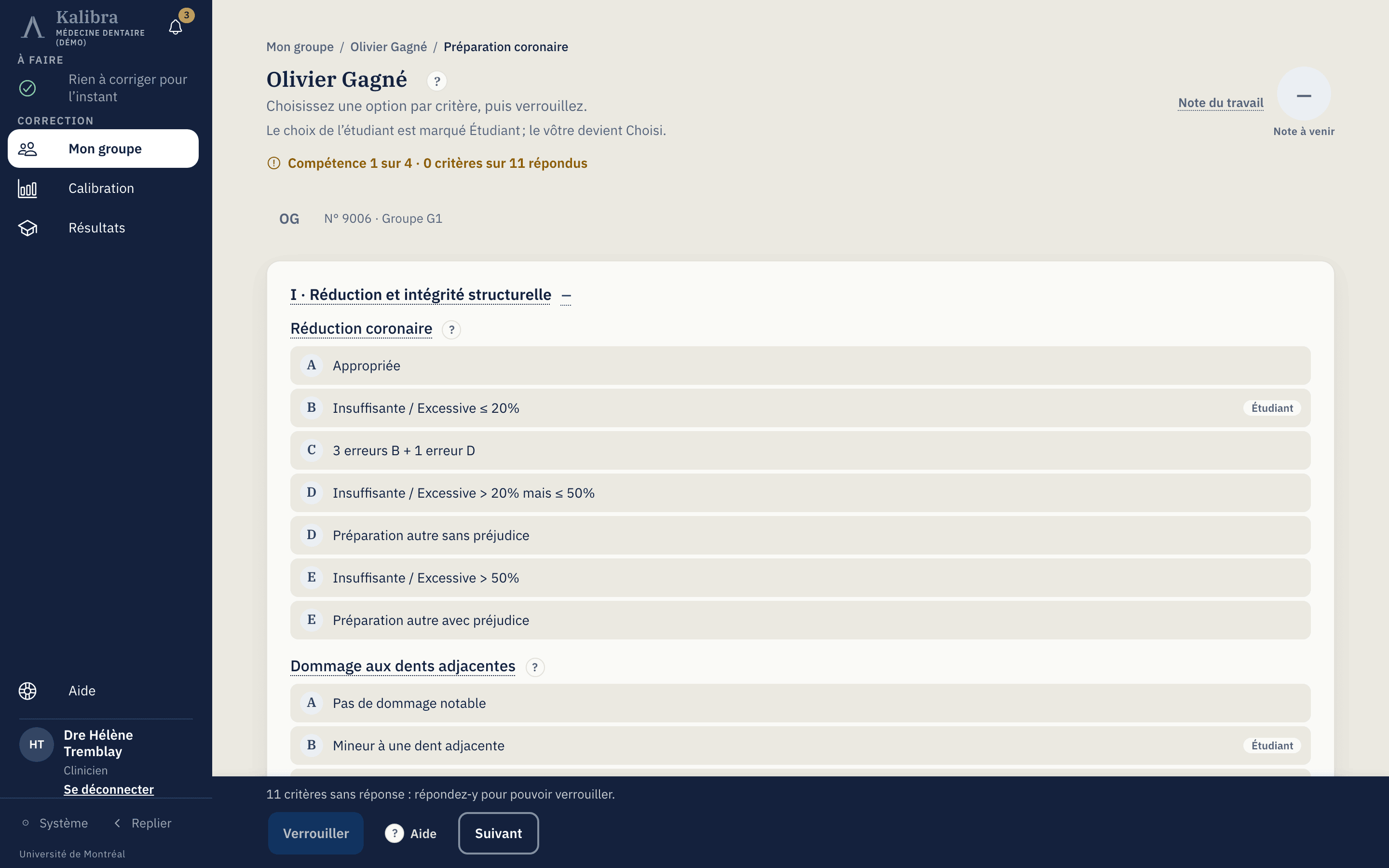 Grille de correction
- Ouvrez un étudiant « À corriger ». Ses choix sont marqués « Étudiant ».
- Choisissez une option par critère : la vôtre devient « Choisi » et le critère se replie sur sa réponse (« Modifier » le rouvre). La ligne du haut compte « Compétence 2 sur 4 · 5 critères sur 11 répondus ».
- Au besoin, les signalements : « Erreur critique » (« Limite » ou « Échec », plafonne la lettre), « Dent de remplacement requise » (coûte des points), « Facilitation requise » (notée pour le suivi, sans effet sur la note).
- Laissez un commentaire : l'étudiant le lira avec sa note.
La note du travail se calcule seule : c'est la plus basse note qui l'emporte. Chaque réponse est enregistrée aussitôt.
Pour un exercice réussite ou échec, pas de grille : choisissez « Réussi » ou « Échec », un commentaire au besoin, puis verrouillez.
Verrouiller
Cliquez « Verrouiller » puis confirmez. La note devient définitive, l'étudiant la voit et elle compte dans la calibration et les exports. La grille passe toute seule à l'étudiant suivant.
Sur Mon groupe, « Verrouiller les corrections » verrouille d'un coup toutes les corrections complètes du travail choisi. Celles où il manque une réponse restent ouvertes et la page les compte (« 1 correction incomplète reste à terminer »). « Annuler » reste offert quelques secondes après un verrouillage.
Rouvrir
Une erreur sur une note verrouillée ? Cliquez « Rouvrir », écrivez la « Raison de la réouverture », puis « Confirmer la réouverture ». Le motif part au journal avec votre nom et la date. L'étudiant ne voit plus la note tant qu'elle n'est pas reverrouillée.
Reprises et rencontres
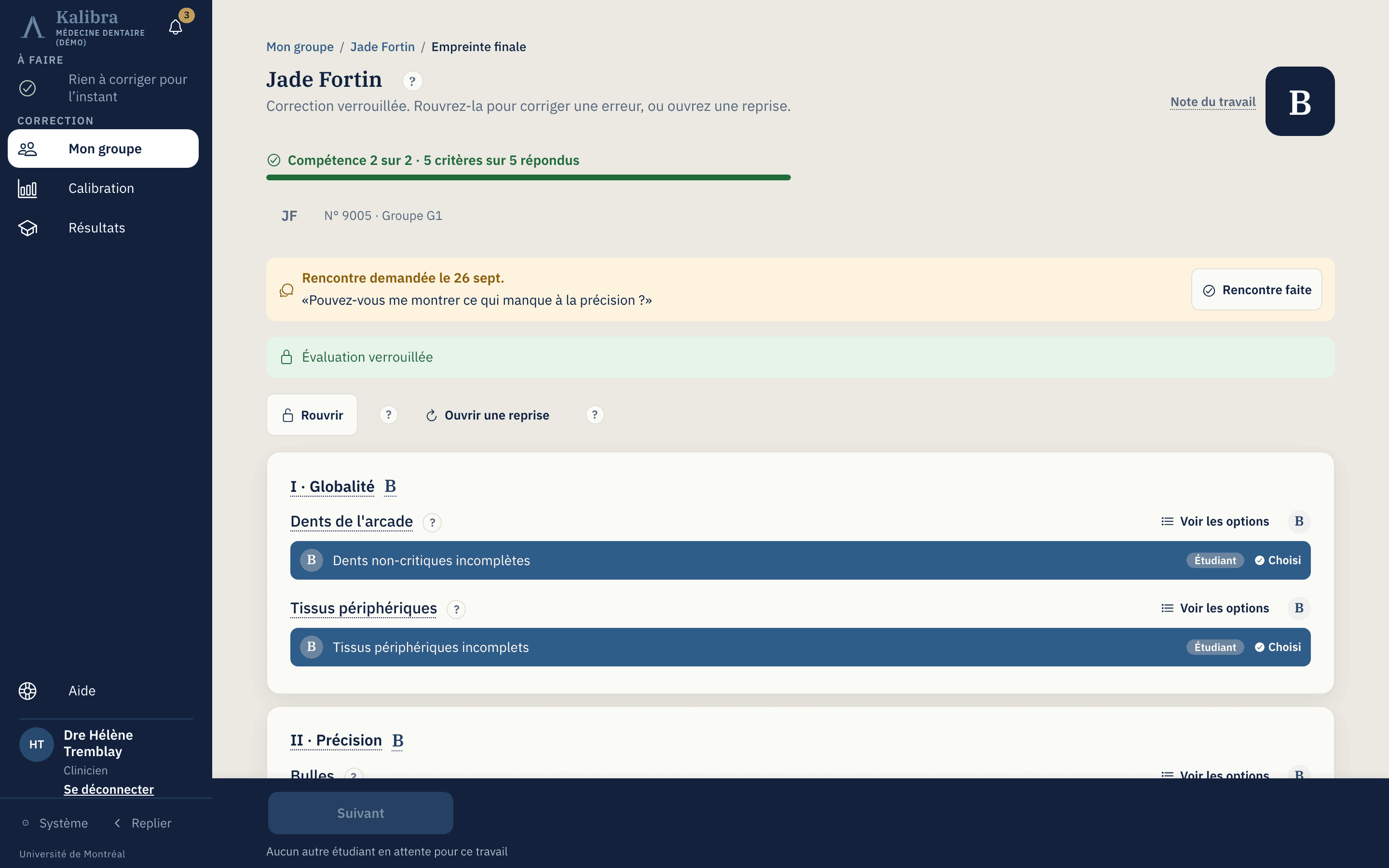 Une demande de rencontre
- Reprise demandée : la grille affiche « L'étudiant a demandé une reprise de ce travail. Ouvrez-en une si vous l'accordez. » « Ouvrir une reprise » ouvre une deuxième tentative, vierge, qui deviendra le résultat du travail.
- Rencontre demandée : la grille montre la date et le message de l'étudiant. Une fois la rencontre passée, cliquez « Rencontre faite ».
Si le TP n'admet pas de reprise, la grille le dit : « Aucune reprise pour ce TP ».
Sur l'iPad
Kalibra s'utilise tel quel sur l'iPad en clinique, dans Safari : le menu reste à gauche, la grille prend le reste de l'écran et chaque option se touche du doigt. Une session dure 12 heures : sur un iPad partagé, pensez à « Se déconnecter » en fin de journée (en bas du menu).
Calibration et résultats
« Calibration » compare vos lettres à celles de la cohorte, compétence par compétence : vous n'y voyez que votre colonne. « Résultats » montre vos groupes. Voir calibrer et lire les résultats.
Si ça bloque
| Ce que vous voyez | Ce que ça veut dire |
|---|---|
| « Aucun groupe affecté » | Demandez à la responsable de vous affecter à un groupe. |
| « 2 critères sans réponse : répondez-y pour pouvoir verrouiller. » | Un critère est resté vide. |
| « L'étudiant n'a pas encore soumis son autoévaluation ; la correction s'ouvre après la soumission. » | Attendez la remise. |
| « Choisissez Réussi ou Échec avant de verrouiller. » | Un travail réussite ou échec sans décision. |
| « Indiquez le motif » | Une réouverture demande une raison. |
| « Cette évaluation n'est pas dans vos groupes. » | L'étudiant n'est pas dans un de vos groupes. |
| « Votre session a expiré » | Cliquez « Se reconnecter » : vos réponses déjà enregistrées sont conservées. |