Compléter la grille
La grille est ce que l'étudiant et le clinicien remplissent, critère par critère. Elle arrive préremplie avec la planification 2026-27 : vous n'avez pas à la reconstruire, seulement à la compléter et à régler chaque exercice avant de la geler.
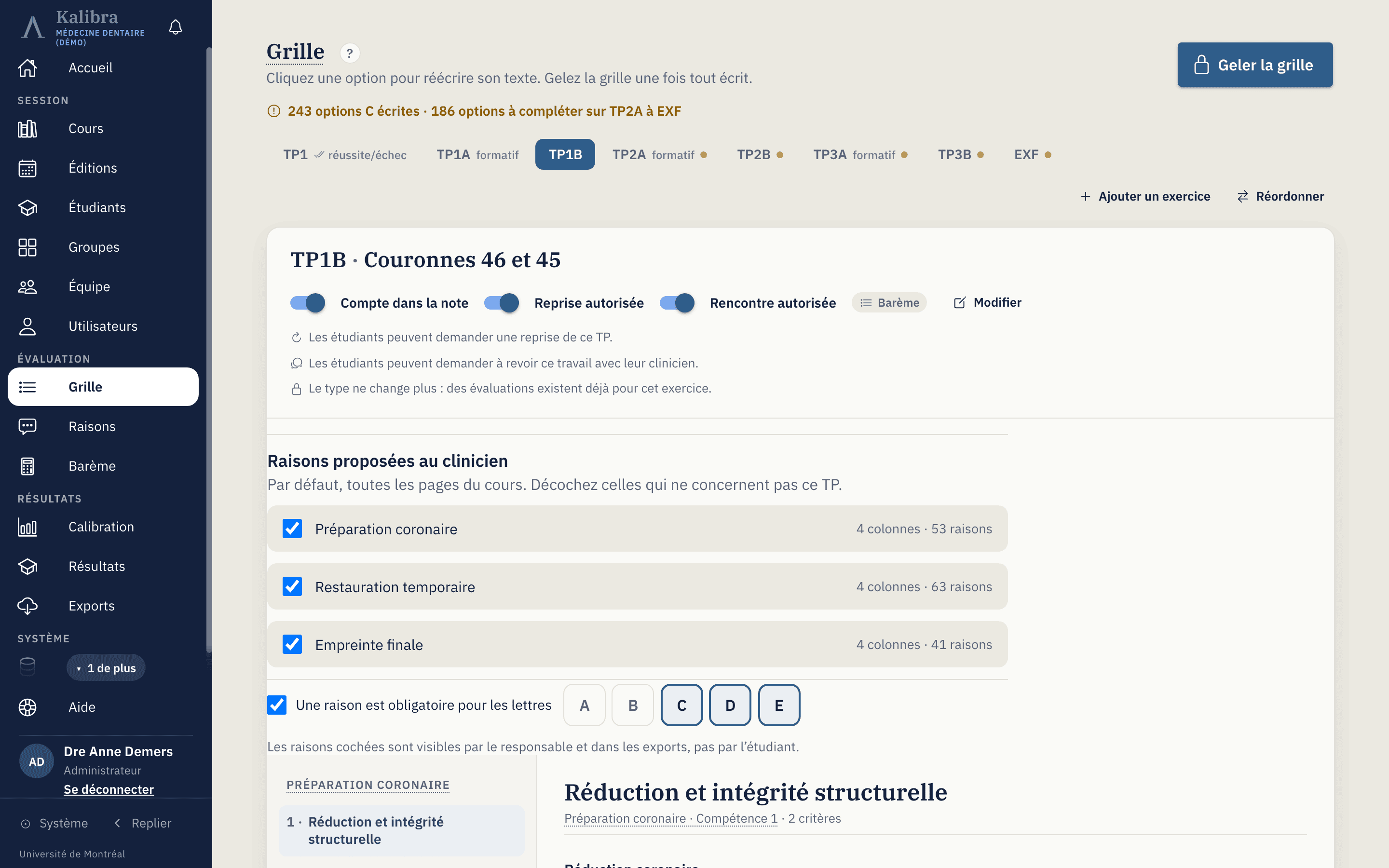 Page Grille
Les cinq niveaux
| Niveau | Exemple |
|---|---|
| Exercice | TP1, TP1A, TP1B, TP2A, TP2B, TP3A, TP3B, EXF |
| Travail | préparation coronaire, restauration temporaire, empreinte finale |
| Compétence | intégrité marginale, rétention et résistance |
| Critère | une question à choix unique |
| Option | une lettre (A à E) et son texte |
Ce que vous verrez
Ouvrez Évaluation > Grille. La ligne sous le titre fait le bilan : « 243 options C écrites · 186 options à compléter sur TP2A à EXF ». Les exercices sont des onglets. Un onglet porte le code, le mot « formatif » ou « réussite/échec » quand il y a lieu et un point quand l'exercice a encore des options à compléter.
L'exercice choisi s'ouvre dans une carte. À gauche, le plan range les compétences sous leur travail ; la compétence choisie s'ouvre à droite, un critère sous l'autre, chaque option sur sa ligne avec sa lettre dans une colonne, pour que A à E s'alignent d'un critère à l'autre. Sur un téléphone, le plan se replie sous le bouton « Plan de la grille ».
Écrire les options manquantes
Une lettre qu'un critère accepte sans en avoir le texte apparaît comme une ligne pointillée « Écrire l'option C » (ou B, D, E). La lettre C est nouvelle en 2026-27 et n'existe dans aucun document source, d'où la plupart de ces lignes.
- Cliquez « Écrire l'option C ».
- Écrivez le texte, puis Entrée.
Pour réécrire une option existante, cliquez sa ligne : Entrée enregistre, Échap laisse l'ancien texte et « Annuler » reste offert quelques secondes. Relisez aussi les options de TP2 à EXF, souvent télégraphiques : c'est le texte que l'étudiant lira en s'autoévaluant.
Régler chaque exercice
Dans l'en-tête de la carte, trois interrupteurs et un type.
| Réglage | Ouvert (par défaut) | Fermé |
|---|---|---|
| « Compte dans la note » | L'exercice compte dans la note. | L'exercice devient formatif : corrigé avec la même grille, visible par l'étudiant, mais absent de la liste du secrétariat et de la note du cours. Il est marqué « formatif » partout. |
| « Reprise autorisée » | « Les étudiants peuvent demander une reprise de ce TP. » | « Aucune reprise pour ce TP. » L'étudiant n'a plus « Demander une reprise », le clinicien n'a plus « Ouvrir une reprise ». |
| « Rencontre autorisée » | « Les étudiants peuvent demander à revoir ce travail avec leur clinicien. » | « Aucune demande de rencontre pour ce TP. » |
Le type est « Barème » (les lettres A à E, la grille et le barème) ou « Réussite ou échec ». Un exercice réussite ou échec n'a ni compétences ni critères : l'étudiant remet son travail d'un bouton et le clinicien choisit Réussi ou Échec. Dans la planification 2026-27, TP1 est réussite ou échec et TP1A, TP2A et TP3A sont formatifs.
« Compte dans la note » et le type suivent le gel : réglez-les avant de geler. « Reprise autorisée » et « Rencontre autorisée » ne touchent à aucune note, donc ils restent modifiables même gelée (la page l'écrit : « modifiable même gelée »).
Ajouter, modifier, réordonner
- « Modifier », dans l'en-tête : le titre devient les champs Code et Nom. Le code ne change plus dès qu'une évaluation existe pour l'exercice.
- « Ajouter un exercice », au bout des onglets : un code court (12 caractères au plus, sans espace, par exemple TP4) et un nom. Il se place en dernier.
- « Réordonner » : les flèches déplacent un exercice d'une place, « Terminer » revient aux onglets. Cet ordre est celui de toutes les pages.
- « Désactiver », dans Modifier : l'exercice disparaît des évaluations, des résultats, des exports et de la page Éditions. Rien n'est effacé et « Réactiver » le ramène.
- « Ajouter un travail » au bas du plan, « Ajouter une compétence » sous les compétences d'un travail, « Ajouter un critère » sous les critères, « Ajouter une option » sous les lettres d'un critère. Chaque nouvel élément se place en dernier.
- « Renommer » apparaît au survol d'un travail, d'une compétence ou d'un critère.
- « Retirer le critère » enlève un critère qui ne doit pas être noté. « Annuler » apparaît juste après. Le retrait est refusé une fois la grille gelée, ou dès qu'un critère a une réponse.
Une fois la grille gelée, ces boutons disparaissent.
Les raisons de chaque lettre
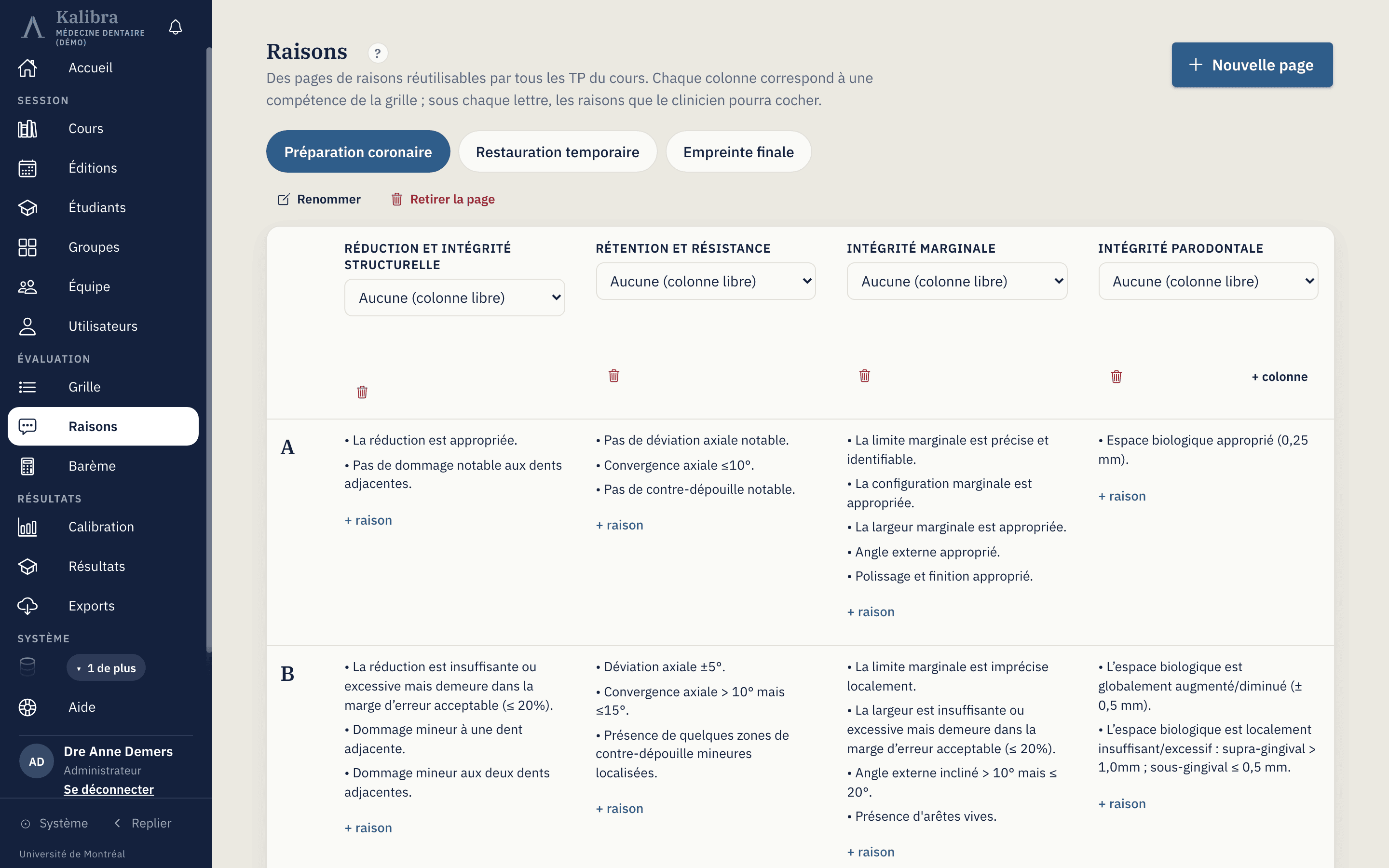 Page Raisons
La grille de correction ne demande plus pourquoi : le clinicien choisit sa lettre et termine, sans cocher de raison. Une raison n'est jamais exigée, ni pour une lettre ni pour terminer un travail. Cette page reste là pour écrire les raisons du cours, une fois, dans Évaluation > Raisons.
- Une page de raisons regroupe des colonnes, une par compétence de la grille. Sous chaque lettre d'une colonne, les raisons écrites pour elle. « Importer les pages du cours » charge d'un coup les trois pages tirées de la grille de correction imprimée.
- « Nouvelle page » en crée une : un nom, puis les colonnes (une compétence chacune, ou une colonne libre), puis « Créer la page ». Une colonne libre ne s'affiche pas en correction tant qu'elle n'est pas associée à une compétence.
- Cliquez la case d'une lettre pour y ajouter, modifier, retirer ou réordonner ses raisons. Entrée ajoute la raison et garde le champ ouvert, et on peut coller plusieurs raisons d'un coup, une par ligne.
- Reformuler ou retirer une raison ne touche pas aux corrections passées : elles gardent les mots avec lesquels la raison a été cochée.
- « Imprimer » sort toutes les pages de raisons : le nom de la page et la date en tête, puis, en trois colonnes, chaque lettre de correction, la compétence et ses raisons. La liste peut occuper plusieurs feuilles, et le titre se retrouve dans le nom du fichier si vous choisissez « Enregistrer au format PDF ».
Dans la carte de chaque exercice, « Raisons proposées au clinicien » dit quelles pages le TP propose (toutes, par défaut ; décochez celles qui ne le concernent pas) et rappelle qu'« une raison est suggérée, jamais exigée ». Les raisons déjà cochées sur d'anciennes corrections restent visibles par la responsable et dans les exports, jamais par l'étudiant.
Si ça bloque
| Ce que vous voyez | Ce que ça veut dire |
|---|---|
| « Ce code existe déjà » | Un autre exercice (ou travail) porte ce code. Choisissez-en un autre. |
| « Le code tient en 12 caractères au plus : lettres, chiffres, point, tiret ou soulignement, sans espace. » | Le code contient une espace ou un caractère refusé. |
| « Le code ne peut plus changer : des évaluations existent » | Le nom reste modifiable, pas le code. |
| « Le type ne change plus : des évaluations existent déjà pour cet exercice. » | Un étudiant a déjà une évaluation sur ce TP. |
| « La grille est gelée : le type et « Compte dans la note » ne changent plus. » | Voir dégeler la grille. |
| « Entrez un texte pour enregistrer l'option. » | Le texte de l'option est vide. |