Corriger vous-même
La responsable corrige aussi son propre groupe, exactement comme un clinicien. Cette page résume la correction ; le guide du clinicien la détaille pas à pas.
« Mes TP » apparaît dans le menu d'un compte Responsable, juste sous « Accueil ». Un compte Administrateur ne l'a pas : il configure, il ne corrige pas.
Mes TP
« Mes TP » montre une carte par TP et par groupe. Choisissez comment la lire en haut de la page : « Par TP » ou « Par groupe ». Kalibra retient votre choix et vos filtres, sur le serveur, et vous les retrouvez sur un autre appareil.
- Par TP : la section « À recorriger » d'abord (les corrections qu'on vous a renvoyées, même hors de vos groupes), puis « Mes affectations », puis une section par TP avec une ligne par groupe. Chaque carte dit où en est le travail : « 6 étudiants sur 14 terminés (dont 2 par Dr Martin) · 4 pour vous ». Son bouton est « Commencer », « Continuer » ou « Revoir ». « Pas encore soumis » est grisé : aucun étudiant n'a remis le travail, il n'y a rien à corriger.
- Par groupe : une section par groupe, avec ses TP et « Voir les 14 étudiants du groupe ». Le filtre « Reste à faire » / « Tout » est là, et vous avez en plus les puces de groupe et de TP (« Tous les groupes », « Tous les TP »). Si rien ne correspond, la page le dit et explique comment élargir.
L'ordre des cartes ne bouge pas pendant que vous corrigez.
La page d'un groupe
« Voir les 14 étudiants du groupe » ouvre un tableau : un étudiant par ligne, un TP par colonne, et une colonne « Session N ». Chaque case est une puce avec un mot (« Terminé », « En cours · 3 sur 9 », « Dr Martin · en cours »). « Touchez une case pour ouvrir la correction » de cet étudiant sur ce TP.
Le chemin d'un travail
| Étape | Ce que voit le clinicien | Ce que ça veut dire |
|---|---|---|
| 1 | « Pas encore soumis » | L'étudiant n'a pas remis son autoévaluation. La correction s'ouvre après. |
| 2 | « À corriger » | L'autoévaluation est soumise, elle attend le clinicien. |
| 3 | « En cours · 3 sur 9 » | Le clinicien a répondu à 3 critères sur 9. L'étudiant ne voit rien. |
| 4 | « Terminé » | Le travail est verrouillé : la note est définitive, l'étudiant la voit, elle compte dans la calibration et les exports. |
Un étudiant que quelqu'un d'autre corrige s'affiche « Dr X · en cours » ou « Dr X · terminé ». Une correction renvoyée s'affiche « À recorriger ».
Les étapes
- Ouvrez « Mes TP » et touchez la carte du TP (« Commencer » ou « Continuer »). Kalibra vous ramène là où vous étiez, avec le bandeau « Vous reprenez là où vous étiez : … » (« Compris » le ferme). Sinon, vous arrivez au premier étudiant qui a du travail.
- La liste des étudiants est classée par matricule et ne change jamais d'ordre, que vous corrigiez ou non. « Nom ou matricule » cherche un étudiant, et « Pour moi » / « Tous » filtre la liste. Sur téléphone, la liste vient d'abord, puis la correction en plein écran.
- Au-dessus de la grille, un onglet par travail (« Travail 1 sur 3 »). Corrigez un étudiant, un travail après l'autre, puis passez à l'étudiant suivant.
- Toutes les options de chaque critère restent visibles. Le choix de l'étudiant porte « Étudiant », le vôtre est en plein. Un critère sans réponse dit « À remplir ». Signalez au besoin une erreur critique, une dent de remplacement ou une facilitation et laissez un commentaire.
- Cliquez « Terminer ce travail » (« Terminer la recorrection » pour une recorrection). Il n'y a pas de fenêtre de confirmation : le travail est verrouillé aussitôt, et un message dit « Préparation coronaire terminée. L'étudiant voit sa note. » avec « Annuler », offert quelques secondes. Kalibra ouvre ensuite le travail suivant du même étudiant.
- Après le dernier travail, l'écran de fin dit par exemple « Gagnon Marie : TP1B terminé », et propose « Saisir la session » (si le formatif manque), « Étudiant suivant : … » ou « Retour à Mes TP ».
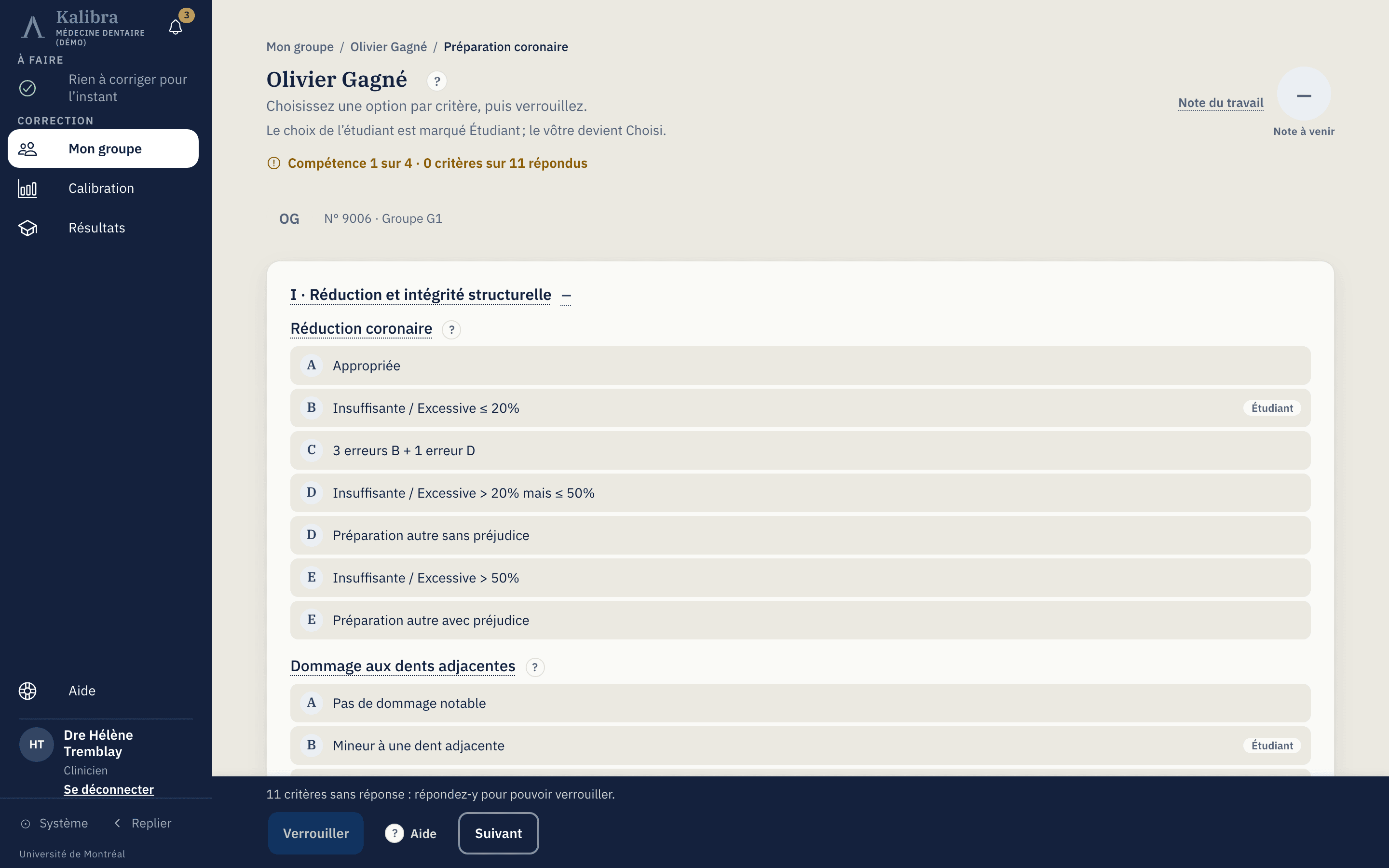 Grille de correction
Quand « Terminer » est grisé, une phrase dit pourquoi : « Il reste 2 critères à remplir. », « Choisissez un résultat pour terminer. » ou « Terminer revient dès que vos choix sont enregistrés. ». La note du travail se calcule seule, par la règle de la plus basse note. Une erreur critique plafonne la lettre (« Limite » ou « Échec ») ; une dent de remplacement est notée pour le suivi et ne change aucune note dans DER20041-A, car le plan de cours n'y prévoit pas de pénalité : la perte d'une dent d'examen annule les travaux qui lui sont liés, et de nouvelles dents sont remises sans compensation de temps ; une facilitation est notée pour le suivi et ne change rien à la note.
Le pied de la grille garde aussi « Autres actions » : « Marquer non remis », « Rouvrir », « Ouvrir une reprise » (ou « Aucune reprise pour ce TP »), « Demander une recorrection », « Libérer l'étudiant » et « Imprimer la grille ».
Un étudiant est pris, TP par TP
Dès qu'un clinicien enregistre une première réponse sur un travail d'un TP pour un étudiant, tous les travaux de ce TP pour cet étudiant sont à lui. Les autres le voient « Dr X · en cours » ou « Dr X · terminé » dans la liste, et la grille s'ouvre en lecture seule avec « Dr X corrige cet étudiant. ». La prise vaut pour un TP seulement : le même étudiant peut être à un autre clinicien sur le TP suivant.
La règle vaut aussi pour vous. Pour reprendre un étudiant qu'un clinicien a commencé, ouvrez « Autres actions » puis « Libérer l'étudiant ». Seules la personne responsable et l'administration peuvent le faire. Ses réponses restent : la personne qui écrit ensuite reprend là où l'autre s'était arrêtée, et prend l'étudiant à son tour. Le journal garde la prise et la libération.
Les corrections faites avant ce changement gardent leur clinicien : il tient l'étudiant sur ce TP. Une recorrection confiée à quelqu'un reste à cette personne, même si un autre tient l'étudiant. Les notes de session ne passent pas par la prise.
Enregistrer
Chaque réponse part toute seule. Un petit texte gris dit « Enregistrement… » puis « Enregistré à 14 h 32 », et rien d'autre ne s'affiche tant que tout va bien. Si un enregistrement échoue pour de vrai, un bandeau rouge le dit : « Pas de connexion Internet : 2 choix non enregistrés. », puis « Vérifiez le Wi-Fi, puis touchez Réessayer. Vos choix restent à l'écran. ». Le critère touché porte « Non enregistrée », et « Terminer » attend que tout soit parti. Kalibra ne garde rien pour plus tard : si vous quittez la page avant, « Des choix ne sont pas enregistrés » vous le dit, avec « Rester et réessayer » et « Quitter quand même ».
Qui peut corriger quoi
La responsable et l'administration corrigent tous les TP de tous les groupes. Un clinicien ne corrige que les TP qui lui sont affectés, dans les groupes où ils le sont.
C'est le seul endroit où la règle change par rapport à la lecture. Lire une fiche d'étudiant, ses résultats, ses photos et ses notes de session reste une affaire de groupe : un clinicien affecté à un TP voit le dossier entier du groupe. Corriger, c'est une affaire d'affectation.
Un travail hors de vos affectations se lit, il ne se corrige pas. La fiche de l'étudiant montre tous ses travaux, et celui qui n'est pas le vôtre porte la mention « Ce TP ne fait pas partie de vos affectations : vous pouvez le lire, pas le corriger. » Son bouton de correction est éteint.
C'est le serveur qui tranche : corriger, terminer, rouvrir, marquer non remis, ouvrir une reprise ou marquer une rencontre comme faite sur un TP qui n'est pas le vôtre est refusé, avec « Ce TP ne fait pas partie de vos affectations ». La responsable et l'administration ne sont jamais refusées pour ce motif. Elles sont en revanche soumises à la prise d'un étudiant (voir plus haut), qu'elles peuvent libérer.
Une exception : une correction qui vous a été renvoyée à corriger reste la vôtre jusqu'au verrouillage, même si votre affectation a été retirée depuis. Voir Recorrection.
Les sessions
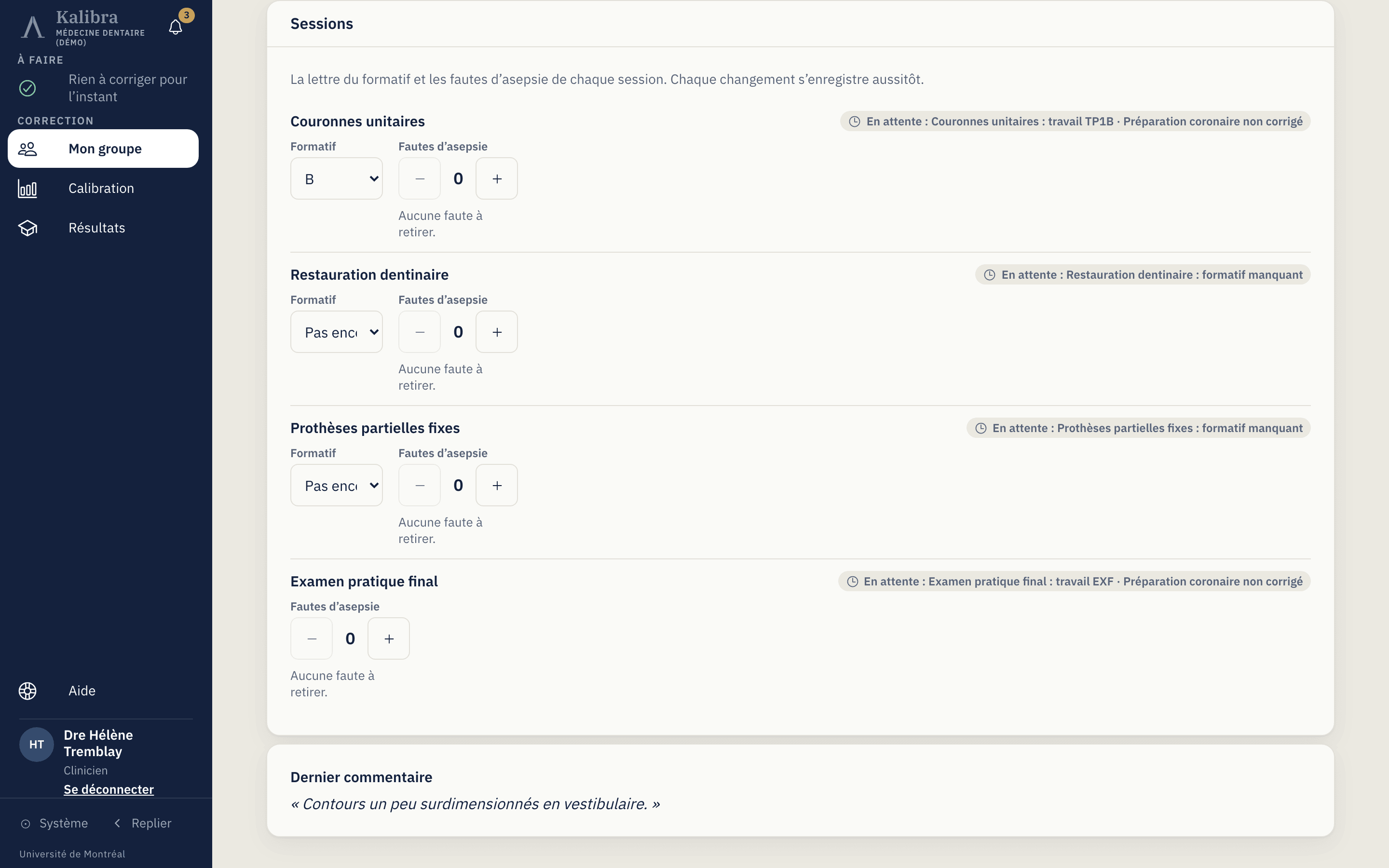 Panneau Sessions sur la fiche d'un étudiant
La session du barème qui couvre le TP a son onglet, « Session N », après les travaux. Le clinicien y choisit la lettre du formatif et compte les fautes d'asepsie avec « - » et « + » ; chaque changement s'enregistre aussitôt, avec « Annuler » pendant quelques secondes. Un TP qu'aucune session ne couvre n'a pas cet onglet. L'écran de fin d'un étudiant propose « Saisir la session » tant que le formatif manque. La fiche d'un étudiant, ouverte depuis Résultats, garde le panneau Sessions, une ligne par session du barème : elle dit ce que la session attend (« En attente : Restauration dentinaire : formatif manquant ») ou sa valeur. Un formatif E ferme la préclinique de la session : ses travaux comptent comme non remis, sauf si la personne responsable la garde ouverte. « Marquer non remis », dans « Autres actions », sort un travail du calcul quand l'étudiant ne le rendra pas.
La note de session se saisit par la personne affectée à au moins un des TP que la session couvre. La responsable et l'administration la saisissent partout. Un clinicien affecté à aucun de ces TP la lit sans pouvoir la noter, et l'onglet le dit.
Le clinicien n'ajoute pas lui-même la session : seule la personne responsable la clôt, depuis Résultats. Une édition terminée garde ces écrans en lecture seule.
Corriger une note verrouillée
Sur un travail terminé, « Autres actions » puis « Rouvrir » demande une « Raison de la réouverture » (« Indiquez le motif »), puis « Confirmer la réouverture ». Le motif part au journal avec votre nom et la date et l'étudiant ne voit plus la note tant qu'elle n'est pas terminée de nouveau.
Si ça bloque
| Ce que vous voyez | Ce que ça veut dire |
|---|---|
| « Il reste 2 critères à remplir. » | Un critère est resté vide. |
| « L'étudiant n'a pas encore soumis son autoévaluation ; la correction s'ouvre après la soumission. » | Attendez la remise. |
| « Choisissez un résultat pour terminer. » | Un travail réussite ou échec sans décision. |
| « Terminer revient dès que vos choix sont enregistrés. » | Un choix n'est pas encore parti. Touchez « Réessayer » si le bandeau rouge est là. |
| « Dr X corrige cet étudiant. » | Un clinicien a pris cet étudiant pour ce TP. Pour le reprendre : « Autres actions », « Libérer l'étudiant ». |
| « Indiquez le motif » | Une réouverture demande toujours une raison. |
| « Cet étudiant n'est pas dans les groupes qui vous sont affectés. » | Vous n'êtes pas affectée à un groupe qui contient cet étudiant (page Groupes). |
| « Ce TP ne fait pas partie de vos affectations : vous pouvez le lire, pas le corriger. » | Le TP affiché n'est pas un des vôtres. La grille s'ouvre en lecture seule : ni correction, ni verrouillage. |
| « Cette session ne porte sur aucun des TP qui vous sont affectés » | Vous n'êtes affectée à aucun TP de cette session. C'est la personne affectée à l'un d'eux qui écrit la note. |