Votre année dans Kalibra
Ce guide suit l'année de la responsable du cours, dans l'ordre où les choses arrivent. Chaque page est une tâche : pourquoi elle existe, les étapes avec les libellés exacts des boutons, ce que vous verrez à l'écran et, à la fin, Si ça bloque, avec les messages que Kalibra affiche.
Il n'y a rien à installer. Kalibra est un site web : https://kalibra.ca.
L'année en quatre temps
| Quand | Ce que vous faites |
|---|---|
| Avant la session | Se connecter, importer la cohorte et les photos, former les groupes et affecter les cliniciens, compléter la grille, confirmer le barème, geler la grille. |
| Pendant la session | Suivre l'avancement, corriger vous-même, gérer les reprises et les rencontres, calibrer, lire les résultats. |
| En fin de session | Sortir les exports, clôturer l'édition. |
| Au besoin | Vérifier les sauvegardes, dégeler la grille, consulter le journal, la super-administration. |
Les cliniciens et les étudiants ont chacun leur guide court : le guide du clinicien et le guide de l'étudiant. Vous avez connu l'ancienne version ? La page Nouveautés liste ce qui a changé.
Responsable ou Administrateur
Kalibra distingue deux comptes du côté enseignant.
| Rôle | Ce qu'il peut faire |
|---|---|
| Responsable | Corrige son propre groupe, règle la grille et le barème (gel et dégel compris), forme les groupes, affecte les cliniciens et gère les comptes des cliniciens. |
| Administrateur | Fait tout cela et gère aussi les cours et leurs éditions, les étudiants, les comptes et les sauvegardes. |
Seul un administrateur touche à un compte responsable ou administrateur : une responsable ne peut ni en créer un, ni en modifier un, ni donner l'un de ces rôles à quelqu'un. Si une page affiche « En tant que responsable, vous pouvez consulter cette page mais pas la modifier », elle appartient à l'administration (les Cours, les Éditions et les Étudiants, par exemple).
L'accueil
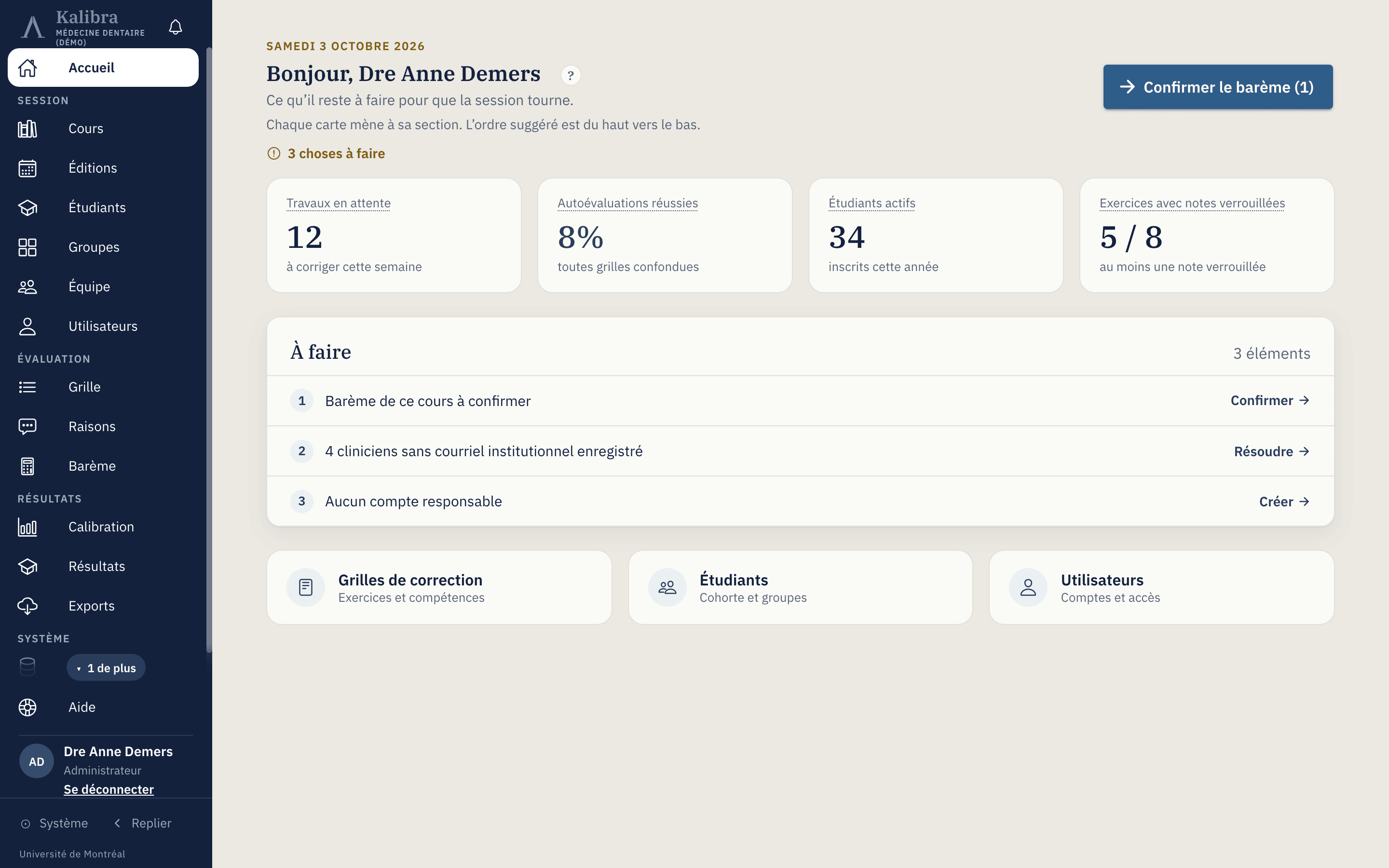 Accueil de l'administration
L'accueil est la première page après la connexion. En haut, quatre nombres : « Travaux en attente », « Autoévaluations réussies », « Étudiants actifs » et « Exercices avec notes verrouillées ». Dessous, la liste À faire range ce qui n'est pas terminé dans l'ordre où il faut s'en occuper : un barème à confirmer, des cliniciens sans courriel institutionnel, un groupe sans clinicien. Chaque ligne a son bouton (« Confirmer », « Résoudre », « Créer ») qui ouvre l'écran où la chose se règle et le grand bouton en haut à droite règle la première.
Quand tout est en ordre, la liste affiche « Rien à faire » et propose d'ouvrir les travaux en attente.
Le menu
Le menu de gauche suit l'ordre du travail. Session monte la cohorte (Cours, Éditions, Étudiants, Groupes, Équipe, Utilisateurs). Évaluation porte la Grille, les Raisons et le Barème. Résultats donne la Calibration, les Résultats et les Exports. Système garde les Sauvegardes et le Journal ; les Sauvegardes n'apparaissent qu'à un compte Administrateur, le Journal est ouvert à un compte Responsable. Un compte Responsable a en plus « Mes TP ». Sur un téléphone, le menu passe en bas de l'écran et le reste se trouve sous « Plus ».
Quand vous avez un rôle dans plus d'un cours, ou dans plus d'une édition, un sélecteur « Cours » apparaît en haut du menu. Il choisit l'édition que toutes les pages montrent : « Automne 2026 → Hiver 2027 · En cours », par exemple. Une pastille dessous dit si l'édition est « À venir », « En cours » ou « Terminée ». Une édition terminée se consulte, mais ne se modifie plus.
Un mot souligné en pointillé, comme verrouillé ou groupe, ouvre sa définition sur place. Le point d'interrogation à côté du titre de chaque page rejoue la visite guidée de l'écran ou mène à l'aide. Tous ces mots sont aussi dans le glossaire.